- 1201
- 产品价格:面议
- 发货地址:安徽合肥庐阳区 包装说明:不限
- 产品数量:9999.00 个产品规格:不限
- 信息编号:147138339公司编号:12891099
- 吴老师 总监 微信 177551766..
- 进入店铺 在线咨询 QQ咨询 在线询价
合肥滨湖ps培训
- 相关产品:
目前图片处理的软件有很多,但它们大都功能不是很全,有些只能完成简单的图片处理。而Photoshop作为一款专业的图像处理软件,具有丰富的图像处理工具、滤镜库、图层样式等等,这些较大地满足了部分图像处理的高要求。可以说,只要你能想到的效果,PS几乎都能做出来。
PS版本越高,是不是功能就越强
刚入门的同学,对PS版本的高低和功能,并不太了解。但很多人以为版本越高,就越能调出漂亮的图片。或者说版本越高,里面的功能就越强大。其实针对调色和修图而言,PS任何版本都可以去调整,反而版本越低,操作起来就更加快捷。因为里面附带的一些插件比较少,所以运作起来也就非常快。虽说每一次的升级新版本,都会带来些惊喜,因为每次的版本升级都会增加一些新功能,或是优化一些界面。按理说是版本越高越好,但是有些功能或许你用不上,软件无论怎么升级,原有的功能和使用方法不会改变。个人而言,目前较好用的比较喜欢的还是CS3版也就是10.0版。
PS滤镜给头像照片上彩妆效果的方法教程
调修妆容片,皮肤的调修是其中较关键的一步,当前的妆容片中,人物皮肤调修主要有两个方面,一是追求真实皮肤颗粒质感的,二是追求白皙水嫩质感的。
1.打开RAW格式导出来的原片。
2.在RAW格式中主要调整了色温,接下来导成JPG到PS中,先给妆容片定整体色调。
3.嘴唇和指甲更换色彩,这样使整体的色调统一和谐。勾出嘴和指甲选区路径。
4.用可选调整色调,曲线加反差。
5.做到这里效果图如下,接下来开始对质感进行处理,也就是我们这次妆容片的重点---质感。
6.盖印所有图层得到图层5,并复制图层5得到图层5副本。然用仿制工具对图层5副本进行磨皮处理。
7.用选区取皮肤有质感的一块后复制,得到图层6,然后图层6载入选区,隐藏图层5副本。
8.执行滤镜----图案生成器---点Generate生成皮肤-----OK。
9.图层6不透明度为35,将图层6与图层5副本合并。
10.将图层6加上蒙版,蒙版反相得到黑色蒙版。
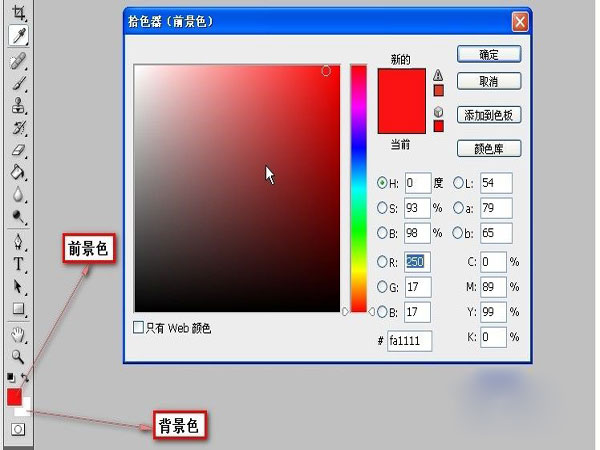
11.画笔不透明度10左右。前景色为白色。擦出面部要修整的部位。
12.锐化收工。
Photoshop想要上手实用还是比较简单的,但是根据我们实际所需要应用的领域不同,在会简单实用之后,各个人的侧重点会有所不同,如果一个人仅仅只需要掌握调色,那他还有必要学习其他的知识与技巧吗?
当然是需要学习的,你不妨多掌握一些Photoshop的知识,因为对于哪怕是同一个效果,往往有很多种方式可以做到,而掌握不同的方法与技巧,可以让你更从容的选择哪一种方式较简便,哪一种方式效果较好?
但如果你时间比较紧张,那我建议你,踏踏实实学好基础,把较基本的菜单、工具以及一些常用概念搞得清清楚楚,然后再去学调色。
也就是说,不管你较终学习Photoshop的方向是什么,入门小白这个角色一定要做好,拓实好基础之后,你可以全面发展,也可以专攻某一个方向。
联系电话是0551-65621677, 主要经营合肥室内设计培训和合肥cad培训及合肥效果图培训到(**派设计机构),学费*,在合肥庐阳区,瑶海区,蜀山区,滨湖区,经开区,包河区等区开设cad培训班,室内设计培训班,效果图培训班,凭良心教学生,专业立足市场,欢迎来校参观.。
单位注册资金未知。